

Android Sync Manager WiFi herunterladen – drahtlose PC‑Mobile‑Synchronisation, Dateiübertragung & Sicherungs‑Tool
Was ist Android Sync Manager WiFi?
Android Sync Manager WiFi ist ein leichtes, kostenloses Dienstprogramm, das es Ihnen ermöglicht, Ihr Android‑Smartphone oder -Tablet ohne USB‑Kabel, Bluetooth‑Adapter oder Drittanbieter‑Cloud‑Dienste mit einem Windows‑PC zu verbinden. Durch die Nutzung eines einfachen Wi‑Fi‑Netzwerks – sei es Ihr Heimrouter oder ein direkter Hotspot – erstellt die App eine sichere, bidirektionale Brücke zwischen den beiden Geräten. Sobald die Brücke hergestellt ist, können Sie Fotos, Videos, Musik, Dokumente, Kontakte, Nachrichten und sogar komplette Anwendungs‑Pakete mit wenigen Fingertipps übertragen. Das Tool enthält zudem ein integriertes Sicherungs‑Modul, das Ihre Apps, Einstellungen und persönlichen Daten erfasst, was es zu einem idealen Begleiter macht, wenn Sie zu einem neuen Telefon wechseln oder kritische Informationen vor einem Werksreset schützen müssen.
Der Kernreiz von Android Sync Manager WiFi liegt in seinem reibungslosen Arbeitsablauf. Nach der Installation des zugehörigen Desktop‑Clients unter Windows starten Sie die Android‑App, scannen einen QR‑Code oder geben eine kurze PIN ein, und die beiden Geräte erkennen sich sofort. Anschließend bietet die Oberfläche eine vertraute Dateiexplorer‑Ansicht, die das Drag‑and‑Drop von Dateien, das Anlegen mehrerer Übertragungen oder das Planen automatischer Backups ermöglicht. Da die Daten Ihr lokales Netzwerk nie verlassen, bleibt der Vorgang schnell, privat und frei von Datenverbrauchs‑Limits, die häufig bei cloud‑basierten Alternativen auftreten. Ob Sie ein Fotograf sind, der schnellen Zugriff auf hochauflösende Bilder benötigt, ein Entwickler, der APK‑Dateien verschiebt, oder ein Gelegenheitsnutzer, der Musik‑Playlists synchronisiert – Android Sync Manager WiFi liefert eine sichere, kabellose Lösung, die auf praktisch jedem modernen Android‑Gerät funktioniert.
Wesentliche Funktionen, die Android Sync Manager WiFi auszeichnen
- Drahtlose Dateiübertragung – Verschieben Sie jede Dateityp zwischen Android und Windows über Wi‑Fi mit Geschwindigkeiten, die einem lokalen Ethernet entsprechen.
- Ein‑Tip‑Synchronisation – Verwenden Sie QR‑Code oder PIN‑Kopplung für sofortige Verbindung ohne manuelle IP‑Konfiguration.
- Vollständige Sicherung & Wiederherstellung – Speichern Sie Apps, Kontakte, Nachrichten und Systemeinstellungen auf Ihrem PC und stellen Sie sie auf einem neuen Gerät wieder her.
- Selektive Synchronisation – Wählen Sie bestimmte Ordner oder Dateitypen zum Synchronisieren, um unnötigen Datenverkehr zu reduzieren.
- Stapelübertragung – Legen Sie mehrere Dateien oder ganze Ordner für gleichzeitiges Hoch- oder Herunterladen in die Warteschlange.
- Sichere Verschlüsselung – Alle Daten werden während der Übertragung mit TLS verschlüsselt, was Privatsphäre in geteilten Netzwerken gewährleistet.
- Plattformübergreifender Desktop‑Client – Native Windows‑Anwendung mit sauberer Benutzeroberfläche, die die Android‑Seite spiegelt.
- Automatische Update‑Benachrichtigungen – Die App prüft auf neue Versionen und fordert Sie auf, die neuesten Sicherheitspatches herunterzuladen.
- Geringe Batteriebelastung – Optimierte Hintergrundprozesse halten den Stromverbrauch während langer Synchronisationssitzungen minimal.
- Kostenlos & werbefrei – Keine versteckten Gebühren, keine Werbung und keine verpflichtenden Cloud‑Abonnements.
Jede Funktion wurde mit Blick auf den täglichen Gebrauch gestaltet. Beispielsweise eliminiert die QR‑Code‑Kopplung die Notwendigkeit, IP‑Adressen zu merken, was für weniger technikaffine Nutzer ein Stolperstein sein kann. Die Option der selektiven Synchronisation ist besonders nützlich, wenn Sie nur Kontakte und Nachrichten sichern möchten, während große Videodateien auf dem Gerät bleiben. Darüber hinaus garantiert die integrierte Verschlüsselung, dass Ihre Daten selbst in einem öffentlichen Wi‑Fi‑Hotspot vor dem Mithören geschützt sind. Die Kombination aus einem kostenlosen, werbefreien Modell und robuster Sicherheit macht Android Sync Manager WiFi zu einer überzeugenden Alternative zu Premium‑Lösungen, die pro Gigabyte berechnen oder ein Abonnement erfordern.
So installieren und verwenden Sie Android Sync Manager WiFi unter Windows und Android
Schritt‑für‑Schritt‑Installation unter Windows
1. Laden Sie den Desktop‑Client von der offiziellen Website oder einem vertrauenswürdigen App‑Repository herunter. Der Installer ist eine kleine .exe-Datei (ca.
12 MB), die unter Windows 10, 11 und sogar älteren Windows 7‑Systemen funktioniert.
2. Führen Sie den Installer aus und folgen Sie den Bildschirmanweisungen. Die Installation erstellt eine Verknüpfung auf Ihrem Desktop und fügt einen Hintergrunddienst hinzu, der auf eingehende Verbindungen wartet.
3.
Erlauben Sie den Firewall‑Zugriff, wenn Sie dazu aufgefordert werden. Die Anwendung benötigt die Erlaubnis, über Ihr lokales Netzwerk zu kommunizieren; Sie können dies sicher gewähren, da das Programm nur verschlüsselte Ports verwendet.
4. Starten Sie den Client.
Im Hauptfenster wird ein QR‑Code und eine kurze numerische PIN angezeigt. Lassen Sie dieses Fenster geöffnet; es dient als Zentrum für alle Synchronisations‑Aktivitäten.
Installation der Android‑App
1. Öffnen Sie den Google Play Store auf Ihrem Gerät und suchen Sie nach „Android Sync Manager WiFi“.
2. Tippen Sie auf Installieren. Die App ist kleiner als 10 MB und erfordert Android 5.0 (Lollipop) oder neuer.
3. Nach der Installation öffnen Sie die App und erteilen die notwendigen Berechtigungen: Speicherzugriff, Standort (erforderlich für Wi‑Fi‑Scanning) und optional die Ausnahme von Batterie‑Optimierungen für ununterbrochenes Hintergrund‑Syncing.
4. Die App erkennt automatisch den Windows‑Client im selben Wi‑Fi‑Netzwerk und zeigt den QR‑Code für die Kopplung an.
Verbinden Ihrer Geräte
Wenn beide Seiten bereit sind, haben Sie zwei einfache Kopplungsoptionen:
- QR‑Code‑Scan: Verwenden Sie den integrierten Scanner der Android‑App, um den QR‑Code des Windows‑Clients zu erfassen. Die Verbindung wird innerhalb von Sekunden hergestellt.
- PIN‑Eingabe: Wenn Sie eine manuelle Methode bevorzugen, geben Sie die auf dem Desktop angezeigte numerische PIN in das Feld „PIN eingeben“ der Android‑App ein.
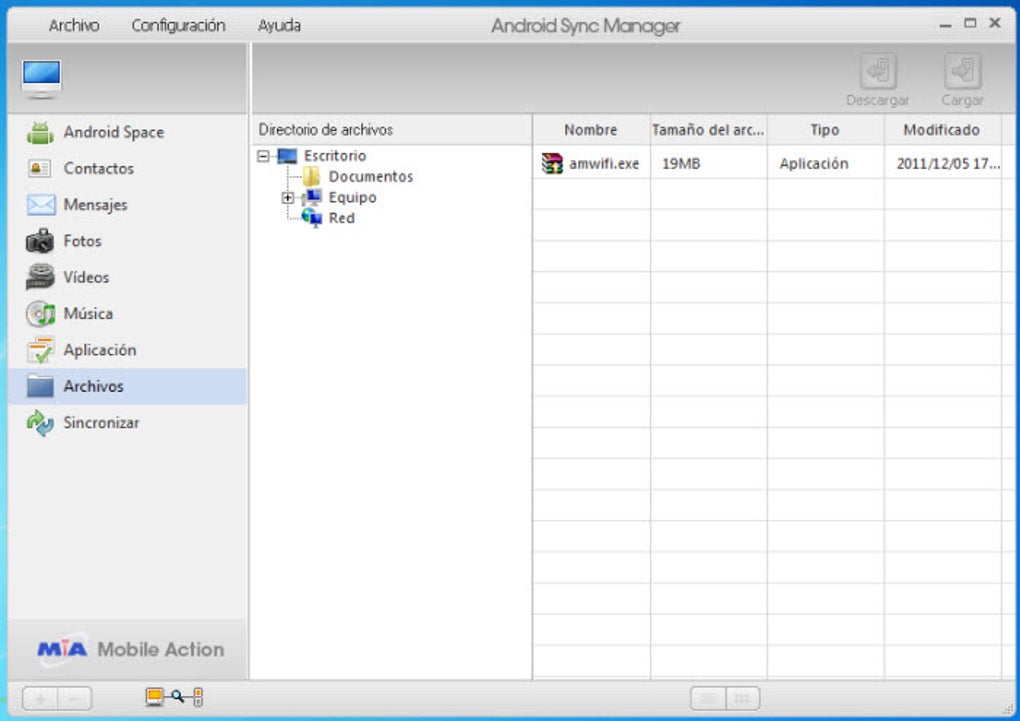
Nach der Kopplung zeigt die Hauptoberfläche zwei Paneele: Das linke Paneel listet Ihre Android‑Dateien auf, das rechte Paneel zeigt Ihre PC‑Verzeichnisse. Ziehen Sie Dateien von einer Seite zur anderen oder verwenden Sie die Schaltfläche „Sync“, um ganze Ordner zu kopieren. Die App bietet zudem die Schnellfunktion „Jetzt sichern“, die sofort ein komprimiertes Archiv der ausgewählten Apps und Einstellungen auf Ihrem PC erstellt.
Android Sync Manager WiFi ist kompatibel mit Windows 7/8/10/11 (32‑Bit und 64‑Bit) und Android 5.0+ Geräten, einschließlich Smartphones, Tablets und sogar Android‑basierten TV‑Boxen, die Wi‑Fi‑Konnektivität unterstützen.
Vor- und Nachteile – Ein ausgewogener Blick auf Android Sync Manager WiFi
Vorteile
- No Cables or Bluetooth Required – Beseitigt das Ärgernis von verhedderten Kabeln und unzuverlässiger Bluetooth‑Kopplung.
- Fast Local Transfers – Nutzt die Wi‑Fi‑Bandbreite für schnelle Dateiübertragungen, oft über 30 MB/s in einem typischen Heimnetzwerk.
- Comprehensive Backup – Speichert Apps, Kontakte, Nachrichten und Einstellungen, wodurch die Gerätemigration mühelos wird.
- Secure Transmission – TLS‑Verschlüsselung schützt Daten vor Abfangen in öffentlichen Netzwerken.
- Free and Ad‑Free – Bietet ein Premium‑Erlebnis ohne Abonnementgebühren.
Nachteile
- Windows‑Only Desktop Client – macOS‑ und Linux‑Nutzer müssen alternative Werkzeuge finden.
- Requires Same Wi‑Fi Network – Geräte müssen im selben LAN sein; Remote‑Sync über das Internet wird nicht unterstützt.
- Limited Automation – Keine integrierte Zeitplanung für wiederkehrende Backups; Sie müssen jede Sitzung manuell starten.
Häufig gestellte Fragen
Ist Android Sync Manager WiFi komplett kostenlos?
Ja, die App ist kostenlos zum Download und zur Nutzung sowohl auf Android als auch auf Windows. Es gibt keine versteckten Abonnementgebühren oder In‑App‑Käufe, und das Erlebnis bleibt werbefrei.
Kann ich Dateien über einen mobilen Hotspot synchronisieren?
Absolut. Solange sowohl PC als auch Android‑Gerät mit demselben Hotspot‑Netzwerk verbunden sind, erkennt die App einander und ermöglicht Übertragungen.
Welche Datenarten kann ich sichern?
Sie können Kontakte, SMS/MMS‑Nachrichten, Anruflisten, installierte APK‑Dateien, App‑Daten (wenn erlaubt), Fotos, Videos, Musik und sogar Systemeinstellungen sichern.
Ist die Übertragung verschlüsselt?
Ja. Alle zwischen dem Android‑Gerät und dem Windows‑Client ausgetauschten Daten sind mit TLS‑Verschlüsselung geschützt, was Privatsphäre selbst in unsicheren Netzwerken gewährleistet.
Muss ich die App während einer Übertragung geöffnet lassen?
Sowohl die Android‑App als auch der Windows‑Client müssen während einer laufenden Übertragung geöffnet bleiben. Sobald die Synchronisation abgeschlossen ist, können Sie die Anwendungen sicher schließen.
Endgültiges Fazit – Sollten Sie Android Sync Manager WiFi herunterladen?
Wenn Sie nach einer zuverlässigen, kostenlosen Lösung suchen, um Dateien zu übertragen, Daten zu sichern und Ihr Android‑Gerät mit einem Windows‑PC zu synchronisieren, bietet Android Sync Manager WiFi eine solide Kombination aus Geschwindigkeit, Sicherheit und Einfachheit. Die QR‑Code‑Kopplung beseitigt die technische Hürde, die Nutzer häufig davon abhält, drahtlose Sync‑Tools auszuprobieren, während die umfassende Sicherungsfunktion echten Mehrwert für alle bietet, die ein Geräte‑Upgrade planen. Obwohl macOS‑ und Linux‑Unterstützung derzeit fehlt, ist der Windows‑nur‑Desktop‑Client leichtgewichtig und läuft reibungslos auf älterer Hardware, wodurch er einem breiten Publikum zugänglich ist.
Im heutigen Ökosystem cloud‑zentrierter Dienste kann eine lokale, kabellose Alternative Bandbreite sparen, die Privatsphäre schützen und große Dateiübertragungen beschleunigen. Android Sync Manager WiFi leistet genau das, ohne einen Cent zu verlangen oder Sie mit Werbung zu bombardieren. Für Power‑User, Entwickler, Fotografen oder jeden, der einfach den Aufwand von USB‑Kabeln vermeiden möchte, ist die App eine lohnenswerte Ergänzung Ihres Werkzeugkastens.
Bereit, nahtloses drahtloses Synchronisieren zu erleben? Klicken Sie auf den Download‑Button unten, um den Windows‑Client zu erhalten, die Android‑App aus dem Play‑Store zu installieren und sofort mit dem Übertragen von Dateien zu beginnen. Ihre nächste Geräte‑Migration wird mühelos sein – keine Kabel erforderlich.
Pros: Schnelle drahtlose Übertragungen, vollständige Sicherung, sichere Verschlüsselung, kostenlos & werbefrei.
Cons: Windows‑Only Desktop Client, keine Remote‑Synchronisation, manuelle Backup‑Initiierung.







